デスク周りや外出先でのタイピングで、「打鍵感が悪くて指や手が疲れる…」「キーボードが大きすぎてデスクを圧迫している…」と悩んでいませんか?
私もずっとキーボードの押し心地やサイズ感にストレスを感じていたのですが、ネットで大評判のロジクール MX KEYS miniを試してみました。
結論から言うと、**指に吸い付くような最高の打鍵感とコンパクトさを兼ね備えた「タイピングの作業効率が劇的に上がる神キーボード」**でした!
今回は、実際にロジクール MX KEYS miniを使ってみて感じた「リアルな使い心地」や「評判通りのメリット・デメリット」、失敗しない使い方まで包み隠さずお伝えします!
今回購入した商品
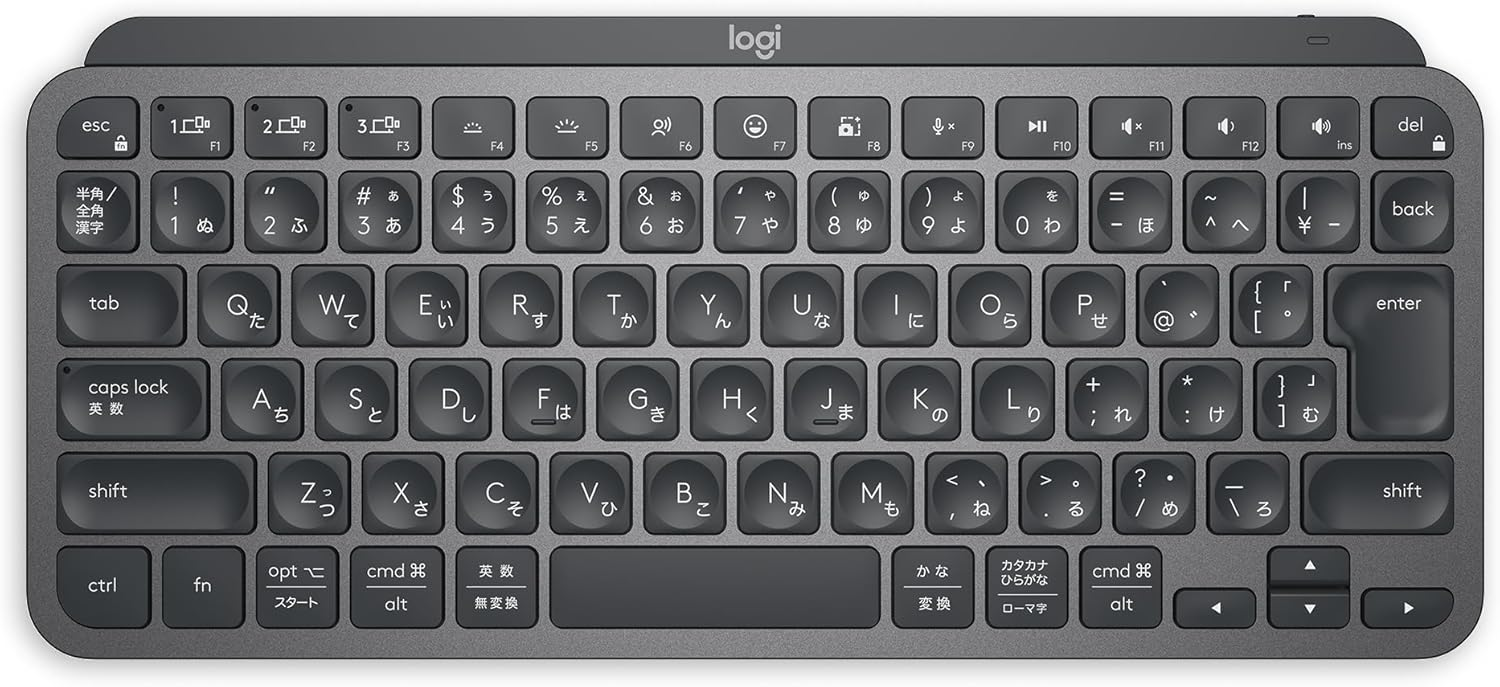
今回私が購入したのは、ロジクールの人気テンキーレスキーボード「ロジクール MX KEYS mini (KX700GRd)」です。
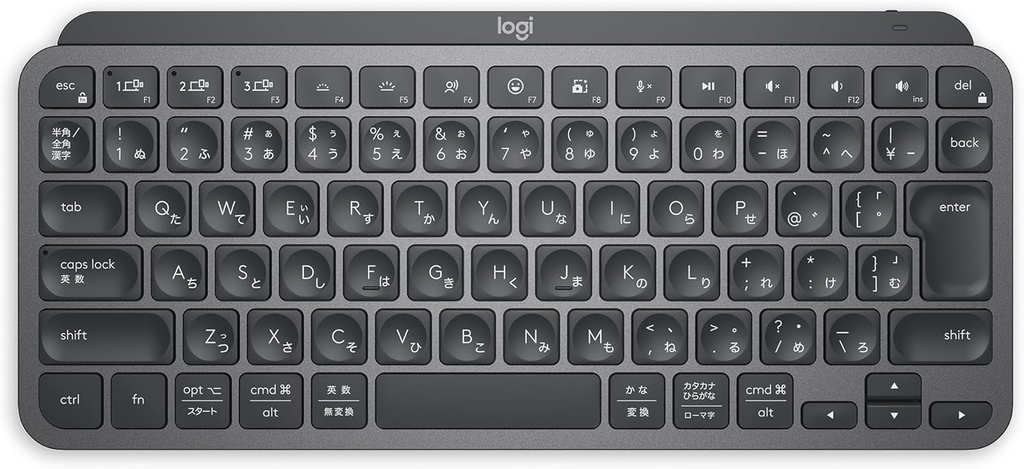
一言で表現するなら、**「なめらかで吸い付くような極上の打鍵感と、コンパクトな薄型デザインでデスク作業をどこでも爆速化させる高級ワイヤレスキーボード」**です!
ロジクール MX KEYS miniの価格・詳細をAmazonで見る
【使ってわかった】ロジクール MX KEYS miniのメリット
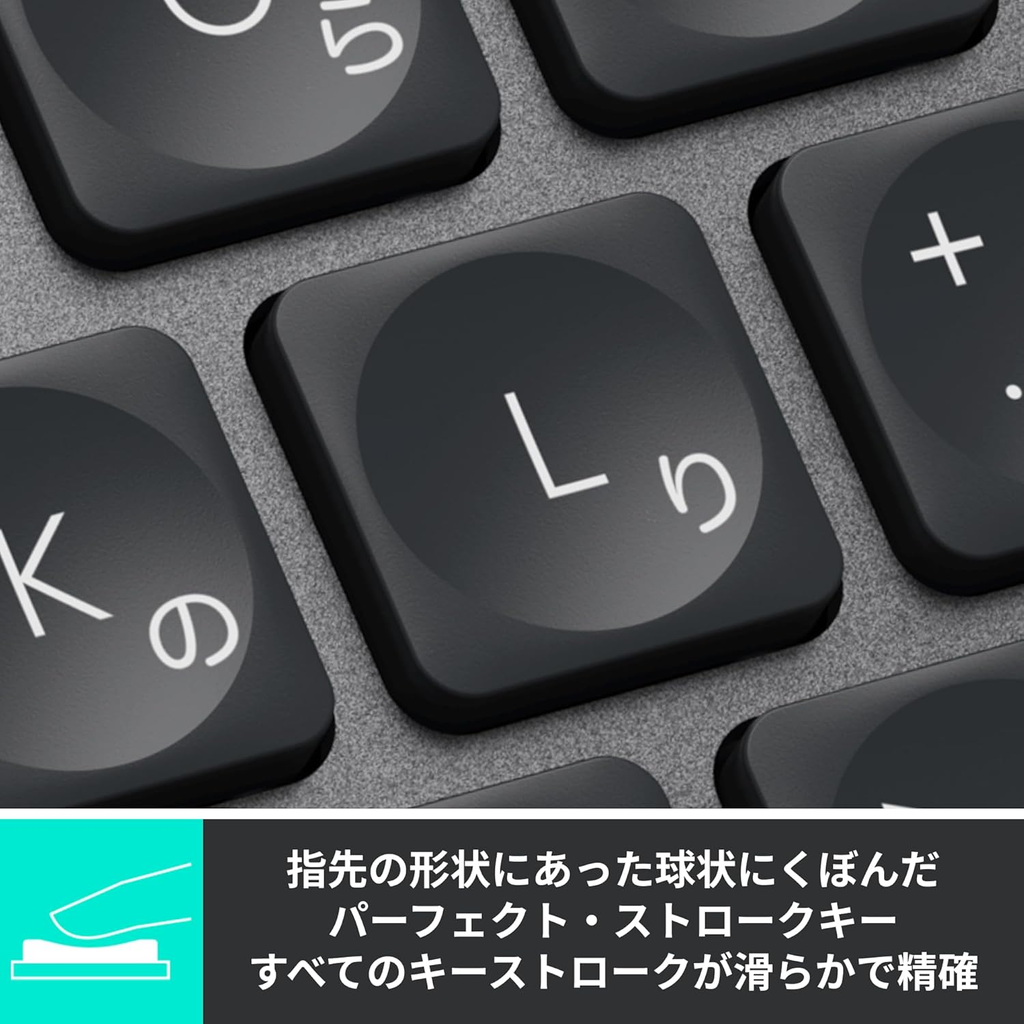
1. 指先にフィットする球状くぼみキーと吸い付くような打鍵感
キートップの中央が丸くくぼんでいるパーフェクト・ストロークキーを採用。指先が自然と中心に吸い付くためタイプミスが激減し、薄型ながらもしっとりとした上質な打鍵感で長時間の入力作業でも疲れません。
2. テンキーレスで省スペース&マウスとの距離が近く疲れにくい
横幅がコンパクトなテンキーレス仕様のため、デスク上を広々と使えます。キーボードからマウスへ手を移動させる距離が短くなるため、肩や腕への負担が大幅に軽減されるのも大きなメリットです。
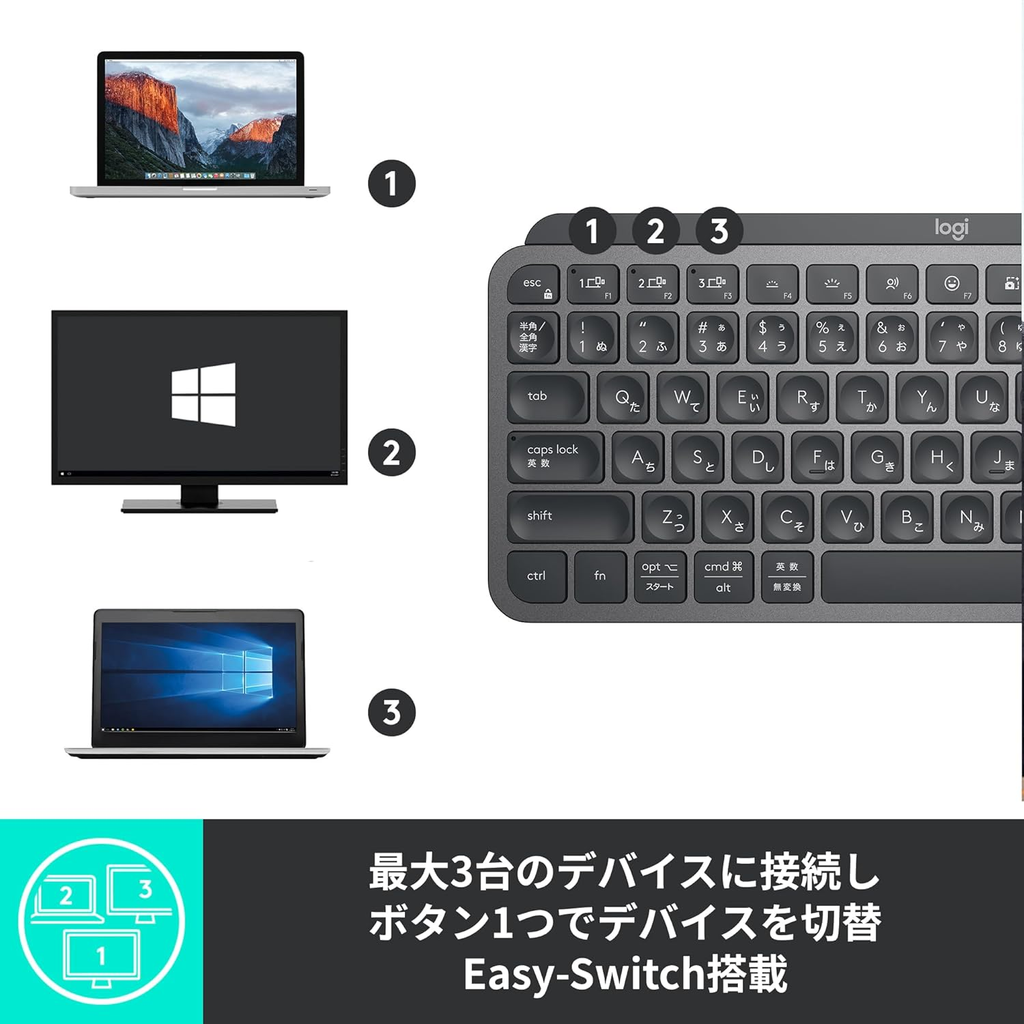
3. 最大3台のデバイスをボタン1つで瞬時に切り替えられる
Easy-Switchボタンを搭載しており、PC・iPad・スマホなど最大3台のデバイスとBluetoothペアリング可能。ワンタッチで接続先を切り替えられるため、マルチタスク作業が非常になめらかになります。
【正直レビュー】気になった点・デメリット
1. 独自のUnifyingレシーバーには非対応(使い方・接続のコツ)
従来のLogitech/ロジクール独自レシーバー「Unifying」には対応していません。接続はBluetooth、または新しいセキュリティ規格「Logi Bolt(別売り)」を使用します。PC側のBluetooth設定を行うか、Logi Boltレシーバーを用意して接続するのがスムーズな使い方のコツです。
2. コンパクト設計ゆえに矢印キーなどの配列に慣れが必要
省スペース化されている分、右下の矢印キー周辺がキュッと詰まった配列になっています。最初はブラインドタッチで押し間違えることがありますが、数日使えばすぐに指が慣れて快適に操作できるようになります。
まとめ:こんな人におすすめ!
実際に使ってみて、ロジクール MX KEYS miniは以下のような人に心からおすすめできます!
- 打鍵感にこだわり、毎日の文章入力やプログラミングを快適にしたい人
- デスクの上をスッキリ整えて、省スペースで作業効率を上げたい人
- Windows・Mac・iPadなど複数の端末を1台のキーボードでスムーズに操作したい人